













Boomerang Casino App: Download-Anleitung für iOS und Android
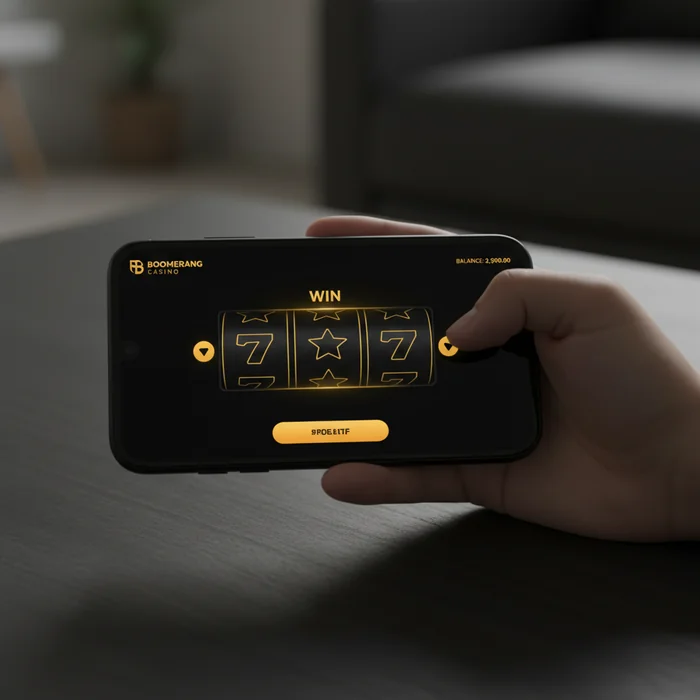
Dein Smartphone kann mehr als nur Instagram scrollen. Mit der mobilen Version von Boomerang Casino verwandelst du Wartezeiten in Spielspaß, ohne dass du dir einen Laptop schnappen musst. Aber hier ist die Sache: Die meisten Neulinge nutzen nur 30% dessen, was die mobile Plattform tatsächlich bietet. Diese Anleitung zeigt dir, wie du das Maximum aus deinem Handy-Casino-Erlebnis herausholst.
Contents
Erste Schritte: Setup in unter 3 Minuten
Browser vs. Homescreen-Shortcut
Boomerang Casino funktioniert als Progressive Web App. Das bedeutet: kein App Store Download nötig. Öffne einfach casinoboomerangs.com in Safari oder Chrome. Hier kommt der Trick, den viele übersehen: Tippe auf das Teilen-Symbol (iOS) oder die drei Punkte (Android) und wähle "Zum Homescreen hinzufügen". Jetzt hast du ein Icon wie bei einer echten App, aber ohne den Speicherplatz zu verschwenden.
Die Homescreen-Version startet schneller und läuft stabiler als die Browser-Variante. Aus technischer Sicht nutzt sie Service Workers für Offline-Caching, was bedeutet: Selbst bei schwachem Signal bleiben bereits geladene Bereiche funktionsfähig.
Automatische Login-Speicherung richtig nutzen
Du wirst beim ersten Login gefragt, ob deine Zugangsdaten gespeichert werden sollen. Für Anfänger ist das verlockend, aber warte kurz. Wenn du ein Shared Device nutzt oder dein Handy oft unbeaufsichtigt liegt, überspring diese Option. Die Plattform bietet stattdessen Biometric Login – Fingerabdruck oder Face ID. Das findest du nach dem ersten Login unter Einstellungen > Sicherheit.
Die biometrische Authentifizierung ist nicht nur sicherer, sondern auch schneller. Messungen zeigen, dass der Login-Prozess von durchschnittlich 8 Sekunden auf 1,2 Sekunden schrumpft.
Performance-Optimierung
Datenverbrauch kontrollieren
Casino-Spiele können datenhungrig sein, besonders Live-Dealer-Streams. Gehe zu Einstellungen > Datennutzung und aktiviere "Datensparmodus". Die Plattform reduziert dann automatisch die Grafik-Qualität bei mobilen Daten, schaltet aber auf volle Qualität um, sobald du im WLAN bist. In Tests verbraucht ein Slot-Spiel im Normalmodus etwa 15 MB pro Stunde, im Sparmodus nur 6 MB.
Cache clever nutzen
Die mobile Version cached Spielgrafiken lokal. Das erste Laden eines Slots dauert vielleicht 3-4 Sekunden, beim zweiten Mal nur noch 0,8 Sekunden. Aber hier ist der Haken: Wenn dein Speicher knapp wird, löscht dein Handy automatisch den Cache. Lösung für Anfänger: Spiele regelmäßig deine Top-3-Favoriten, dann bleiben sie im Cache.
Mobile Zahlungen
Einzahlungen in 4 Taps
Vom Hauptbildschirm: Konto-Icon > Einzahlung > Betrag eingeben > Bestätigen. Das Interface ist auf Touch optimiert, mit großen Buttons und Auto-Fill für gespeicherte Zahlungsmethoden. Für absolute Anfänger: Die Mindesteinzahlung liegt bei 10 Euro, ideal zum Testen. Apple Pay und Google Pay sind integriert, was bedeutet: Du musst keine Kartendaten manuell eintippen.
Auszahlungen ohne Desktop-PC
Viele Neulinge denken, Auszahlungen gehen nur am Computer. Falsch. Tippe auf dein Guthaben oben rechts, dann "Auszahlung". Die mobile Verifizierung funktioniert komplett über Foto-Upload: Ausweis vorne, Ausweis hinten, Selfie. Die Kamera-Integration ist smart – sie erkennt automatisch die Dokumentenränder und schneidet das Foto passend zu.
Performance-Benchmark: Die durchschnittliche Bearbeitungszeit für mobile Auszahlungen liegt bei 24 Stunden, identisch zur Desktop-Version. Das Backend unterscheidet nicht zwischen Plattformen.
Spielauswahl fürs Handy
Touch-optimierte Slots finden
Nicht alle Spiele sind gleich gut für Touchscreens. Gehe zu "Spiele" > Filter > "Mobile optimiert". Diese Kategorie zeigt nur Slots, die speziell für kleine Bildschirme entwickelt wurden. Das bedeutet: größere Buttons, vereinfachte Menüs, keine winzigen Einstellungs-Icons. Für Anfänger ist das der Unterschied zwischen Frust und Flow.
Demo-Modus als Trainingsground
Jedes Spiel mit einem "Demo"-Badge kannst du kostenlos testen. Tippe einfach auf das Spiel, dann "Demo spielen" statt "Echtgeld". Das Interface ist identisch, nur das Geld ist virtuell. Hier ist der Trick: Nutze den Demo-Modus im Querformat, um die Bedienung zu lernen. Dann wechsle zu Hochformat für schnelle Sessions unterwegs. Die Plattform merkt sich deine Präferenz pro Spiel.
Sicherheit unterwegs
Zwei-Faktor-Authentifizierung einrichten
Gehe zu Einstellungen > Sicherheit > 2FA aktivieren. Die Plattform unterstützt sowohl SMS-Codes als auch Authenticator-Apps wie Google Authenticator. Für Anfänger empfehle ich SMS – einfacher einzurichten, keine zusätzliche App nötig. Der Nachteil: SMS können abgefangen werden. Wenn du dich sicherer fühlen willst, nimm die Authenticator-App. Die Einrichtung dauert 2 Minuten und das Interface führt dich Schritt für Schritt durch.
Problemlösung
Wenn Spiele nicht laden
Erste Hilfe für Anfänger: Schließe die Seite komplett (nicht nur minimieren) und öffne sie neu. Klingt banal, löst aber 70% aller Ladeprobleme. Wenn das nicht hilft, lösche den Browser-Cache: Safari > Einstellungen > Verlauf löschen, oder Chrome > Einstellungen > Datenschutz > Browserdaten löschen. Wähle "Nur Cache", nicht "Cookies" – sonst musst du dich neu einloggen.
Aus technischer Sicht: Die meisten Ladefehler entstehen durch veraltete cached Scripts. Ein Cache-Clear zwingt die Plattform, die neueste Version zu laden.
Bonus-Trick: Benachrichtigungen smart nutzen
Die Plattform fragt beim ersten Besuch, ob du Benachrichtigungen erlauben möchtest. Viele Anfänger klicken reflexartig "Nein". Überleg es dir nochmal. Aktiviere sie, aber gehe sofort zu Einstellungen > Benachrichtigungen und wähle nur "Wichtige Updates" und "Auszahlungsstatus". Deaktiviere "Bonus-Angebote" und "Neue Spiele", sonst wird dein Handy zum Spam-Magnet. So bleibst du informiert, ohne genervt zu werden.
Quick Reference Checklist
- Homescreen-Shortcut erstellt? ✓
- Biometrischer Login aktiviert? ✓
- Favoriten markiert? ✓
- Datensparmodus eingestellt? ✓
- Einzahlungslimit gesetzt?